برچسب گذاری و طبقه بندی نامهها در جیمیل
اگر صندوق پست الکترونیکتان مملو از نامههای رسیده و ارسالی است، برچسب گذاری میتواند سهولتی را برای کار و رجوع به آنها برایتان فراهم سازد.
برای برچسب گذاری و طبقه بندی نامهها در جیمیل امکانات چندی وجود دارد که به اختصار به چند مورد آن اشاره میشود:
همانطور که در شکل میبینید در صندوق پستی و در بالای چت Chat بخشی به برچسبها اختصاص یافته است. همچنین قسمتی از برچسبها پنهان شده، که با کلیک روی more میتوانید آنها را مشاهده کنید و بهره برید.
شما میتوانید با کلیک روی هر برچسب و دراگ و رها کردن روی نامهٔ باز شده یا در قسمت فهرست نامهها، آن نامه را طبقه بندی و برچسب گذاری کنید.
همچنین می توانید با انتخاب چند نامه و کلیک و دراگ برچسب دلخواه، یکجا آنها را برچسب گذاری کنید.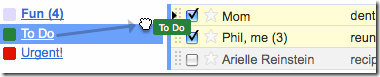
با کلیک در گوشهٔ برچسبها میتوانید نام Rename و رنگ آنها را تغییر دهید در قسمت more پنهانشان Hide کنید و یا در صورت لزوم حذفشان Delete نمایید.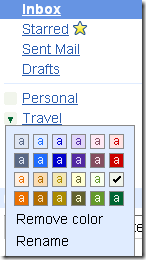
با کلیک روی Settings در بالای صندق پستی جیمیل و کلیک بر Labels در پنجرهٔ بازشده میتوانید تعیین کنید کدام برچسب پنهان hide و کدام آشکار show گردد.
همجنین میتوانید در بخش Labels از این پنجره با نوشتن کلمهٔ دلخواه خود در کادر Create a new label ولو به خط فارسی و کلیک بر Create برچسب و اتیکتهای جدیدی برای طبقه بندی نامههایتان بسازید، و نیز میتوانید در همین بخش برچسب های موجود را با کلیک بر remove حذف نمایید.
برای ایجاد تغییرات در برچسبها همچنین میتوانید در قسمت پنهان شده در more روی Manage labels کلیک کرده و به این بخش دست یابید، و یا با کلیک روی Create new label این امکان را دارید که برچسب جدیدی بسازید.
همچنین می توانید در هر صفحه از جیمیل:
- با کلیک بر Move to آن نامه یا مجموع نامههای علامت زده را به یکی از قسمت های نامه های ناخواسته Spam یا انبارک Bin یا آشغال Trash منتقل سازید یا با استفاده از برچسب های موجودبرچسب گذاری کنید یا برچسب جدیدی بسازید.
- با کلیک بر Labels یک یا چند برچسب موجود را انتخاب کنید یا برچسب جدیدی بسازید.
- با کلیک بر More actions از امکانات دیگری بهره گیرید چون: علامت گذاری به عنوان نامهٔ خوانده نشده Mark as unread ، یا ستاره دار کردن Add Star یا برداشتن ستاره Remove Star ، یا دسته بندی کردن Filter و یا از جلوی چشم دور کردن Mute .